Gyors beállítási útmutató
Üdvözöljük a webáruház tulajdonosok világában!
Rövid útmutatónkban összeállítottuk, milyen beállításokon javasolt első körben végigmennie a sikeres webáruház üzemeltetéshez.
1. lépés: Adja meg a webáruháza címét (domain nevét)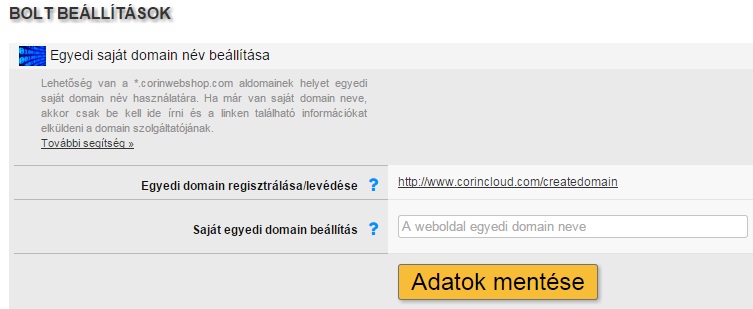
Az adminisztrációs felületen bejelentkezve a Beállítások -> Bolt beállítások -> Bolt alap beállítások menüpontban teheti ezt meg. (Amennyiben nem rendelkezik saját domain névvel, az általunk biztosított aldomain nevet (valami.corinwebshop.com) korlátlan ideig használhatja)
2. lépés: A webáruáz alap adatainak megadása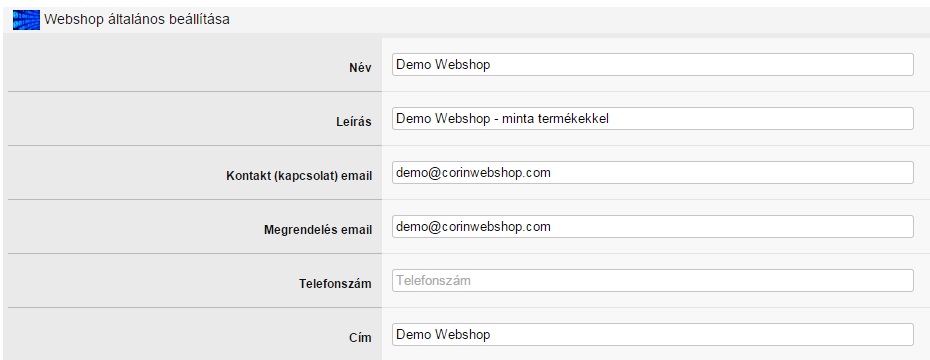
A Beállítások -> Bolt beállítások -> Bolt alap beállítások menüpontban teheti ezt meg. Mindössze az áruház nevét kell megadnia, pár szóban, hogy mit ad el, illetve a kapcsolati adatok (telefonszám, e-mail cím).
Itt tudja megadni azt is, hogy a beérkező megrendelésről szóló értesítő e-mail milyen e-mail címre érkezzen Önnek, amit a vásárlók is látnak a megrendelési e-mail-jük feladójaként.
3. lépés: Adja meg a webáruház SEO (keresőoptimalizálási) szempontból fontos adatait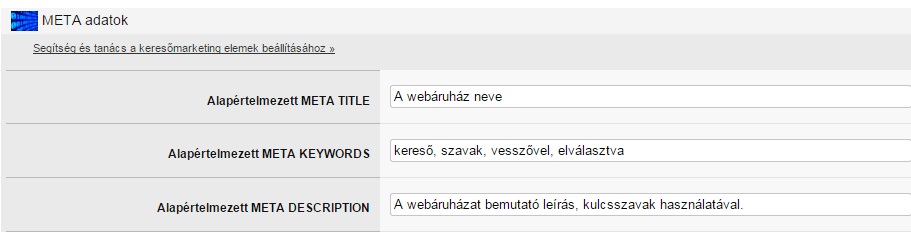
Az admin felületen a Beállítások -> SEO funkciók -> SEO beállítások menüpontban teheti ezt meg. A webáruház alap SEO adatait tudja itt megadni, az áruház nevét, keresőszavakat, a webáruház leírását.
Nagyon gyors és egyszerű, ám fontos beállítási lehetőség a keresők (pl. Google) találati listájában való sikeres megjelenés érdekében!
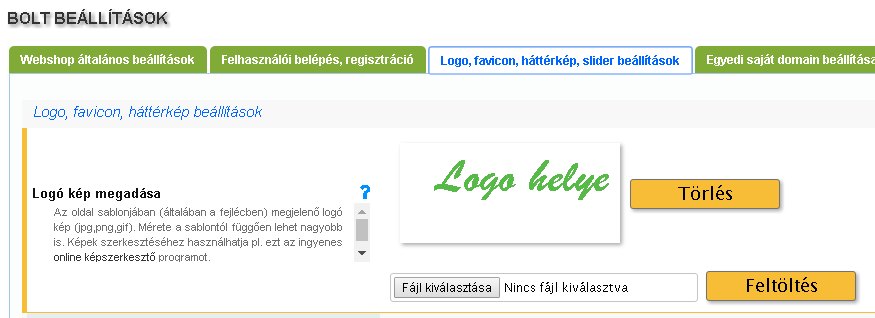 4. lépés: Töltse fel logóját
Az adminisztrációs felületen bejelentkezve a Beállítások -> Bolt beállítások -> Bolt alap beállítások menüpontban teheti ezt meg. Logoja lehetséges, hogy egy egyszerű felirat, ám a webáruház azonosításában fontos szerepe van.
Gratulálunk!
Ezzel a 4 lépéssel felkészítette webáruházát az indulásra!
Webáruházát néhány egyszerű lépéssel "személyre" szabhatja!
5. lépés: Cserélje egyedire a főoldali váltakozó nagy képeket
Admin felületen a CMS tartalom - > Nagykép vetítő pontban törölheti vagy cserélheti az általunk beállítottat, vagy újat tölthet fel. A saját gépéről kitallózva tudja a megfelelő képet feltölteni.
6. lépés: Alakítsa ki a termékkategóriákat (termékmenüt)
Fő-, és almenüpontokra bontva tematizálja a termékeket, hogy a vásárlók könnyebben megtalálják a keresett terméket a terméklistában. Beállítások -> Bolt beállítások -> Termék kategória listák
7. lépés: Töltse fel első termékét!
Az admin felület nyitó oldalán egy kattintással elérheti az Új termék felvitelét!
A terméket nagyon egyszerűen rögzítheti, első lépésként csak a terméknevet és a termék kategóriát kell megadnia.
A további termékinformációkat, képeket a termék részleteknél adhatja meg.
8. lépés: hozza létre a tájékoztató menüpontokat
A webáruház általános, tájékoztató, információközlő menüpontjai a Kapcsolat, ASZF, Adatvédelem, Szállítási info, melyek a vásárlónak adnak információt a webshop üzemelési módjáról, rendelési, szállítási információt nyújtanak számukra. Ezen tartalmak megléte törvényi kötelezettség is, valamint a vásárló bizalmát növeli a könnyű és gyors tájékozódás az oldalon.
Menüpontok létrehozása: CMS tartalom -> Szöveges menüpontok
Tartalom feltöltés: CMS tartalom -> Szöveges tartalmak
Az admin felület legtöbbet használt pontjai a Beállítások és a Boltkezelő pontok.
Beállítások: a webshop (bolt) beállításai: fizetési, szállítási beállítások, termék és kosár (megrendelőlap) beállításai
Boltkezelő: termékek feltöltése, termékmenü kialakítása, megrendelések kezelése.. stb.
További segítségért vegye fel velünk a kapcsolatot ügyfélszolgálatunkon >>
A webáruház üzemeltetéséhez sok sikert kívánunk!
CorinCloud.com csapata