Egyszerű tartalmi oldal feltöltése
|
|
Egyszerű tartalmi oldal feltöltése
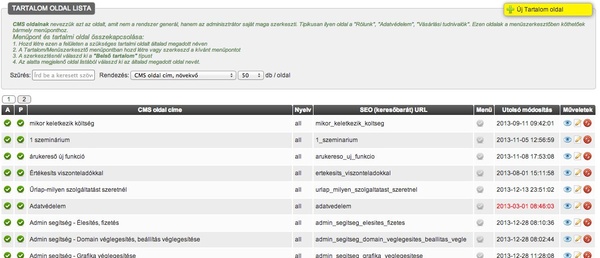
Úgy gondoltuk, a tartalom feltöltése egy igen fontos lépés a weblap indítása során. Első lépésként a jobb felső sarokban a sárga gombra kattintva töltheti fel tartalmait, vagy már a menüpontok létrehozása során átkattintott a tartalmi oldalakra és megnézte a szerkesztési lehetőségeket. A vezérlőn a jelen link előtt lévő szövegre kattintva eljuthat a termékek feltöltéséhez. Később ez tovább szerkeszthető, módosítható.
Szöveges tartalmú oldalak általános szerkesztő lehetőségei
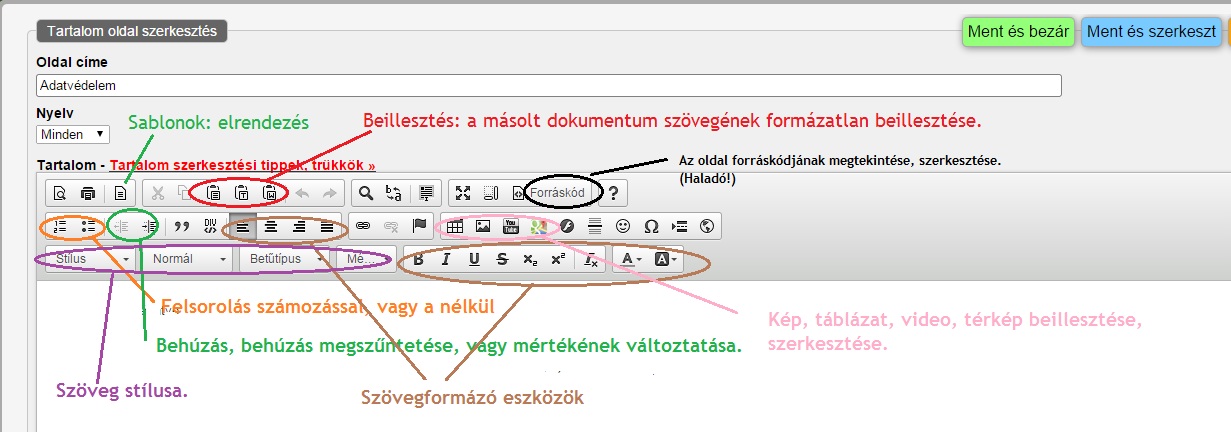
A szöveges tartalmi oldalak szerkesztése, formázása nagyon egyszerű, mintha egy word dokumentumot szerkesztene, viszont több funkció áll rendelkezésre. Legtöbbet használt szerkesztő, formázó funkciók: félkövér, dőlt, aláhúzott szöveg, bekezdés, címsor formázás, betűméret változtatás, betűszín, link beszúrás, táblázat beillesztés, kép, video beillesztés.
Képek beillesztése, szerkesztése
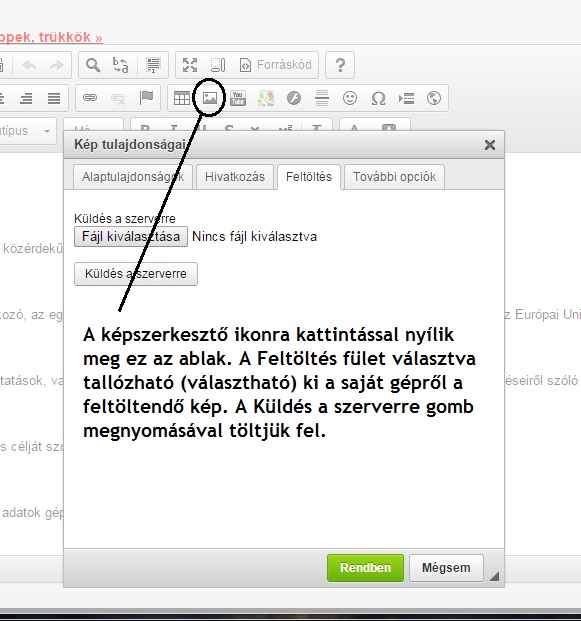
A kép beillesztés ikonra kattintva egyszerűen, a saját gépről kiválasztható a feltölteni kívánt kép file (.jpg), feltölthető, és beilleszhető a kívánt helyre. A már korábban feltöltött file listából is kiválasztható, a szövegbe beilleszthető bármelyik kép. A beillesztett képek átméretezhetők aránytartással vagy a nélkül, megadható a szöveghez viszonyított elhelyezkedése, a szöveggel való távolság tartás, valamint link szúrható be egy-egy képre. Kép feltöltése, beillesztése:
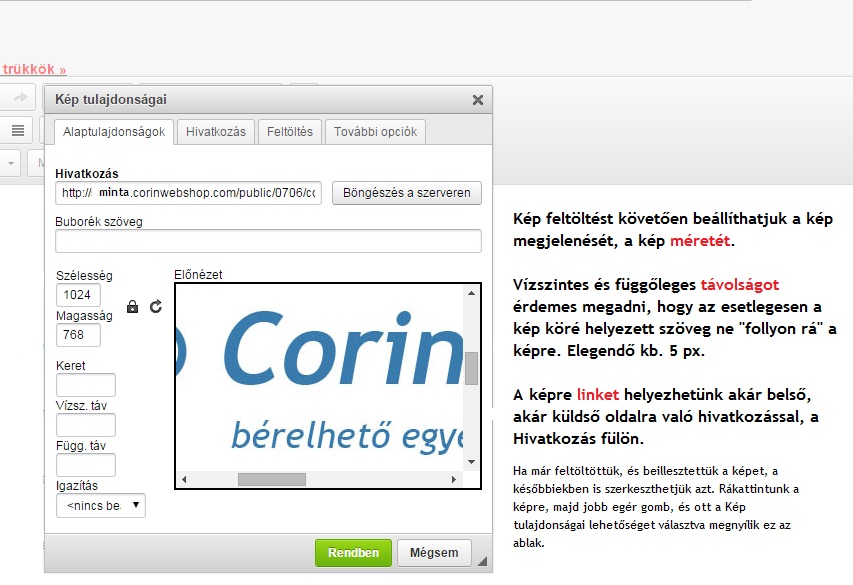
Kép szerkesztés: A kép átméretezése esetén a méret melletti lakat ikonra kattintva tarthatjuk meg a méretarányt!
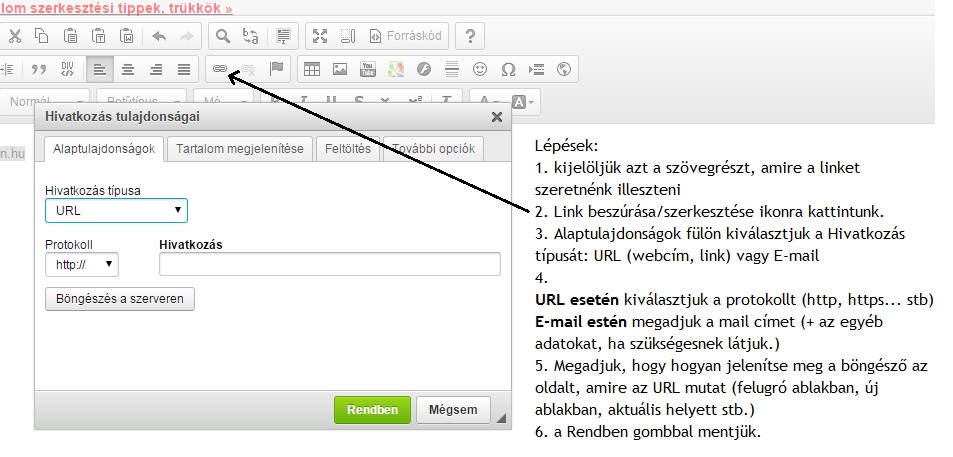
Link beszúrása, szerkesztéseA szöveges tartalmakban linkeket helyezhetünk el a szavakra, szókapcsolatokra, mely linkek mutathatnak külső oldalakra, vagy az oldalon belül másik tartalmi oldalra, termékre. Pl. a kapcsolati adatok megadásakor a megadott e-mail címre is el tudunk helyezni linket, amire ha kattint a látogató a saját levelező programja nyílik meg, új levél írási lehetőséget kínálva.
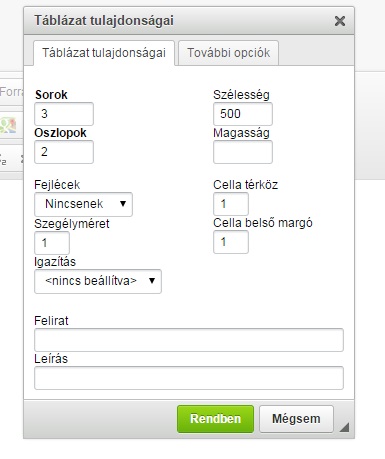
Linket illeszthetünk szövegre úgy is, hogy egy file (pl.: PDF) böngészőben való megnyitása a cél. Először ki kell jelölni a szöveget, ami a link lesz. Ezt követően a gémkapocs szerű ("Link") ikonra kattintunk a szerkesztőlécen. A felugró ablakban az Alaptulajdonságok fülön a Böngészés szerveren gombot választjuk. Ekkor megnyílik egy új ablak (CKFinder). A menüben a Feltöltés gombra kattintva érhető el a Tallózás, aminek segítségével a saját gépről ki kell keresni a file-t és feltölteni. Megjelenik a filelistában a feltöltött file, ami felett egérrel dupla kattintás. Ebben az ablakban a Tartalom megjelenítése fülön megadható például, hogy új lapon jelenjen meg a kívánt tartalom. Ha minden kívánt beállítással készen vagyunk, a Rendben gombra kattintva mentjük, majd a teljes tartalmi oldal módosításait elmentjük. Táblázat beszúrásaA tartalmi oldalakba táblázatokat helyezhetünk el pl. munkatársak kapcsolati adatainak, fotóinak áttekinthető megjelenítésére, vagy akár árlista közzétételére. Egyszerű szerkesztő modullal hozhatjuk létre a táblázatot, ahol megadható az oszlopok, sorok száma, magassága, szélessége stb. A megadott méreteket később tudjuk változtatni. A táblázatba képeket is illeszthetünk egyszerűen a képszerkesztő segítségével.
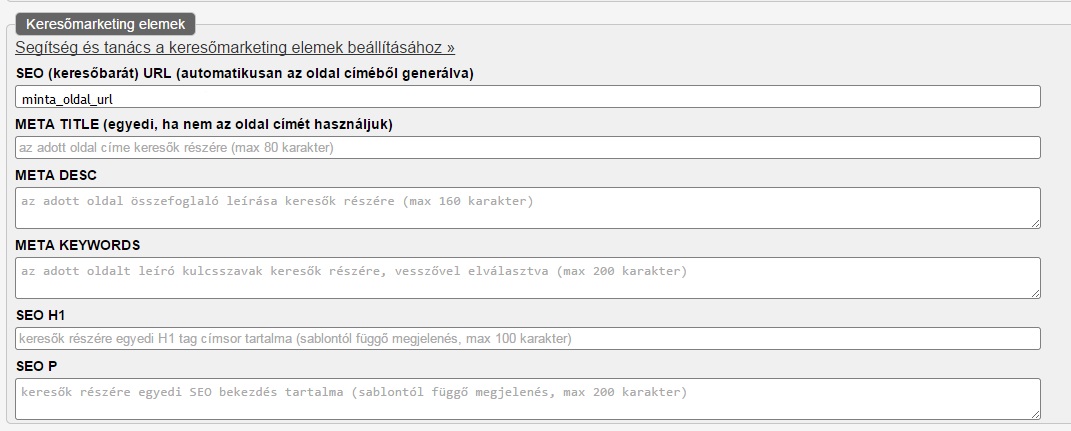
SEO beállításokA szöveges tartalmi oldalak esetén is lehetőség van a legfontosabb SEO elemek beállítására. A weboldalunk, profilunk szempontjából legfontosabb kulcsszavakat használjuk gyakran az oldalon, a szövegezésben, értelmes mondatokba foglalva, valamint ne feledkezzünk meg a SEO beállításokról. Beállítási tippek, segítség >>
 Rendszeres szemináriumjainkon megtanítjuk, hogyan hozhatja ki a legtöbbet a Corincloud rendszeréből, ami több mint egy weblap / webáruház szoftver. Rendszeroktató szemináriumok témái: Tartalma:
+ Ajándék E-könyvek: Üzemeltetés a gyakorlatban
|
 Tartalomszerkesztés és SEO felső fokon
 +
+ +
+