Fizetés, számlázás beállításai
Előre fizetésnél, online bankkártyás fizetéseknél beállítható, hogy nem választható előre fizetési lehetőség készleten NEM lévő termék rendelése esetén, csak utánvétes fizetés lehetséges. Készletkezelés funkció (store), és tényleges termék készletek szükséges hozzá, valamint a funkció bekapcsolása. A beállítása előre fizetési módonként lehetséges, a "előrefizetési mód csak készleten lévő termékek esetén engedélyezett" lehetőség bepipálásával.
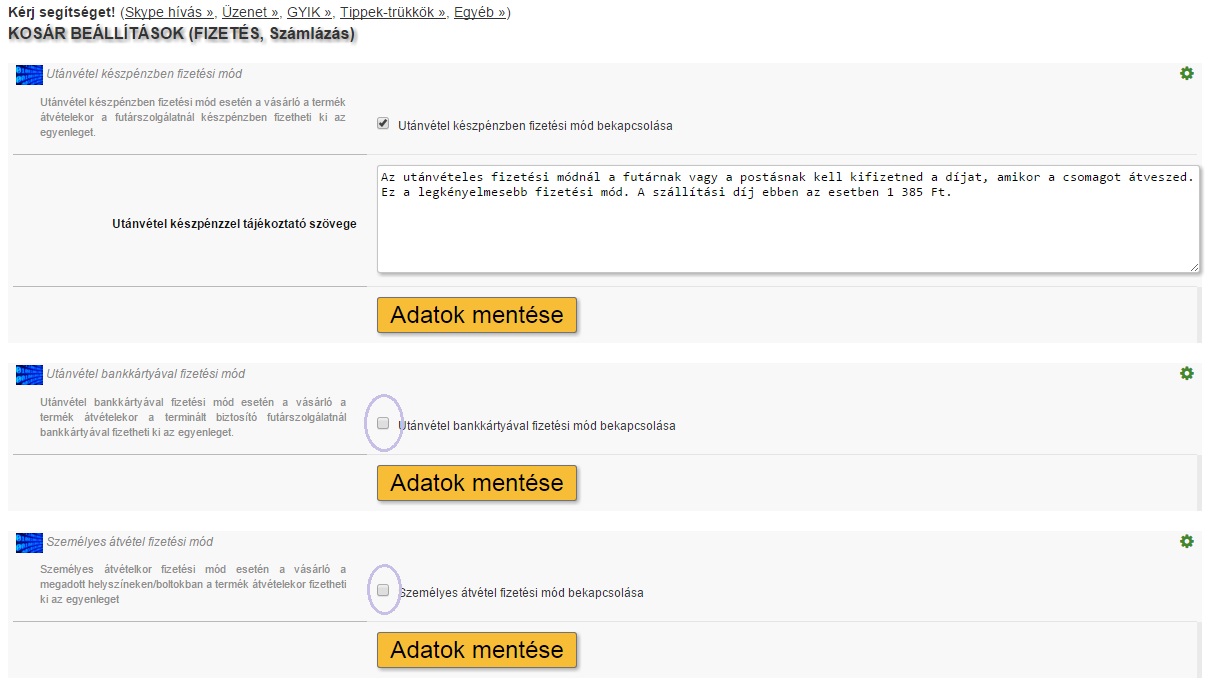
Itt állíthatók be a webáruháza vásárlói számára elérhető fizetési módok, valamint a külső számlázó programokkal való kapcsolat. A bekapcsolni kívánt fizetési módnál pipálja be a kis négyzet(ek)et.
On
Az egyes fizetési módokhoz beírható tájékoztató szövegek a vásárlók fizetési mód választását segíti, az itt megadott információ megjelenik a kosár oldalon a fizetési mód választásnál.
Figyelem! Az aktív fizetési mód abban az esetben elérhető a vásárlók számára, ha a lehetséges szállítási módoknál be van állítva, hogy mely szállítási módhoz milyen fizetési mód engedélyezet! Tehát, a szállítási beállításoknál engedélyezni kell a lehetséges fizetési módokat.
Online bankkártyás fizetési rendszerekkel való összekötéshez (PayPal, PayU, Borgun ... stb.) a beállításhoz Önnek szüksége lesz az adott bankkártyás rendszernél az Ön saját azonosítójára, kódra, jelszóra. Ezt meg kell adnia a fizetési módnál lévő kis négyzet bepipálását követő beviteli mezőkbe. Az adatok mentését követően már működik a kapcsolat, a bank kezeli majd a vásárló általi befizetést, jóváírja az Ön számláján.
A PayPal, PayU, Borgun... stb. modul bekapcsolás kérése nem elegendő! Be kell állítani a felületen a saját webáruházra vonatkozó kódokat, hogy a vásárlók számára elérhető legyen az adott fizetési mód!
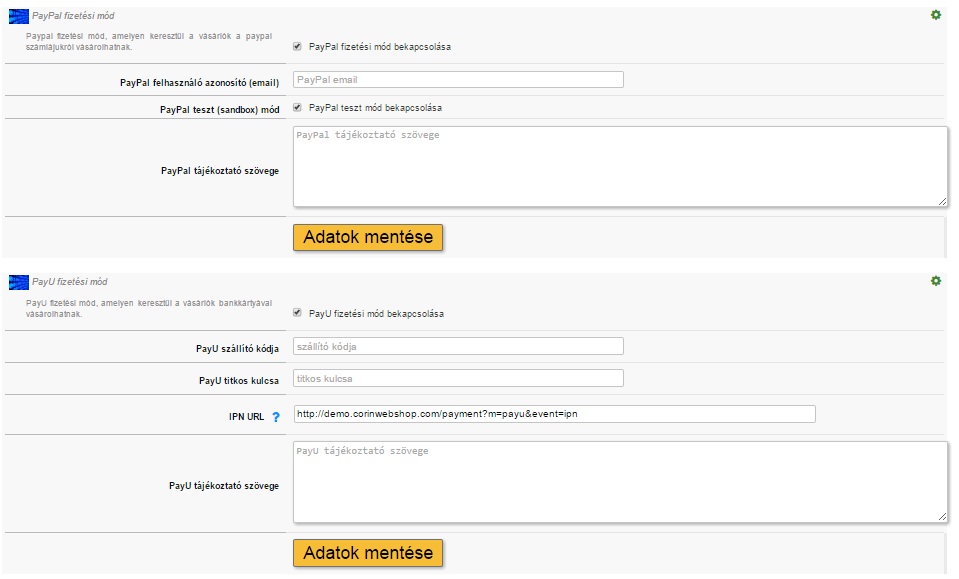
Általános információ az online bankkártyás fizetési módokról
Online bankkártyás fizetési módok esetén (SimplePay, Barion, Borgun, K&H, OTP... stb.) a rendelés véglegesítésekor a megrendelés bekerül a webshop megrendelés kezelőjébe. A véglegesítéskor a vásárlót a kosár oldalról a bank felületére irányítja a rendszer, a bankkártya adatokat a bank felületén adja majd meg a vásárló. Amíg a fizetés befejezetlen - nem történt meg a tényleges kifizetés - a webshop admin felületén a megrendelés fizetetlen státuszban van. Ha a fizetési tranzakció teljesül, a bank visszaadja a webshop részére az információt, ekkor válik a megrendeléskezelőben a rendelés fizetetté, azaz kiszolgálható, szállítható a már kifieztett rendelés.
A webshop minden esetben átküldi a bank részére a rendelés azonosítóját, és a vásárolt tételeket. A tényleges kiegyenlítést, a fizetés tényét a bank adja vissza a webshop részére.
Bankfüggetlen szolgáltatók esetében (Pl. borugn, barion tárca) a szolgáltatónál kell érdeklődni, hogy a webshop tulajdonosának valós bankszámálján mikor íródik jóvá az általában jutalékkal csökkentett pénzösszeg.
További információkról, hogy a bank mit tárol, mit mutat a bankszámlán a bankszámla tulajdonos részére, az adott szolgáltatónál (banknál) kell érdeklődni.
OTP fizetés
A fizetési mód használatához szerződést kell kötnie az OTP bankkal. Amennyiben már van szerződése, és korábban (jelenleg) működő webáruházában már használta ezt a fizetési módot, mivel változik a webshop rendszered, jelezd az OTP felé, hogy tesztelhessék a folyamatot az élesítés előtt.
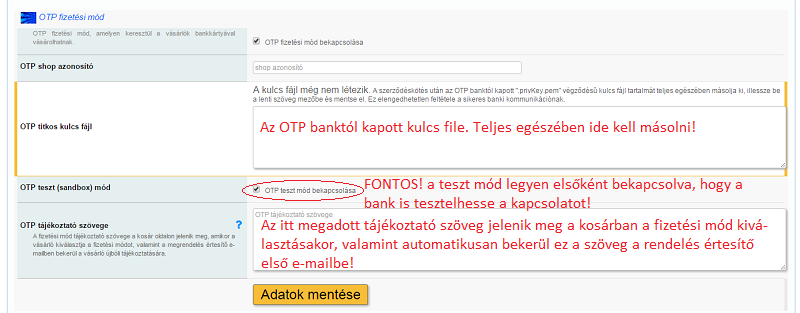
SimplePay fizetés
Ahhoz, hogy a fizetési folyamat megfelelően működjön, a webáruház és a bank oldalán is meg kell tenni a megfelelő beállításokat.
A webáruház felületen 2 adat megadása elengedhetetlen:
1. SimplePay szállító kódja: ehhez el kell menni a SimplePay fiókkezelőjébe és a "Technikai adatok" fül tetején kell keresni a "Kereskedői azonosító (MERCHANT)" értéket. Ezt másoljuk ki és illesszük be a webáruház ezen mezőjébe.
2. SimplePay titkos kulcsa: ezt szintén a SimplePay fiókkezelőjének "Technikai adatok" fülén találjuk, mégpedig az "Alap adatok" dobozban "Titkosító kulcs (SECRET_KEY)" néven. Ezt is másoljuk ki és illesszük be a megfelelő mezőbe.
A következő fontos beállítás az IPN URL. Ezen keresztül fog kommunikálni a bank a webáruházzal. Ezt készen mutatja az admin felületünk.
Csak annyi a dolgunk, hogy bemegyünk a SimplePay fiókkezelőjébe és a "Technikai adatok" fül "Alap adatok" dobozában beírjuk ezt az URL-t pontosan úgy, ahogy itt látszik az adminban.
Teszt mód:
A beállítások elvégzése után nem kötelező, de érdemes kipróbálni a kapcsolat helyes működését. Erre a SimplePay is biztosít egy külön felületet.
A webáruházban be kell pipálni a SimplePay teszt módot. Ekkor a fizetési folyamat nem az éles rendszerrel, hanem egy úgynevezett sandbox rendszerrel kerül kapcsolatba fizetéskor.
A bank teszt rendszerét a sandbox.simplepay.hu linken lehet elérni. A bejelentkezési adatok ugyanazok, mint az éles rendszerbe való belépéskor.
Ha ebben a módban vásárlást indítunk a webáruházban és átkerülünk a SimplePay fizetési oldalra, akkor az OTP által biztosított teszt bankkártya adatokat kell megadnunk. Így nem kell valós pénzt költenünk, hogy kipróbáljuk a rendszer működését.
Ha befejeztük a tesztelést, ne felejtsük el kikapcsolni a teszt módot a pipa eltávolításával.
FONTOS! Ahogy a beállításokat elvégezted, Sandbox (teszt) módban kapcsold be a webshopban a SimplePay fizetési módot, rendeld hozzá egy szállítási módhoz, mint lehetséges fizetés, és azonnal jelezd az OTP-nek a itsupport@otpmobil.com e-mail címen, hogy teszteljék! A szolgáltató tesztje és a banki oldali engedélyezés nélkül nem fog működni ez a fizetési lehetőség, nem tudnak majd a vásárlóid fizetni.
Mint minden fizetési módhoz, ehhez is van lehetőség saját, egyedi szöveget írni, ami a kosárban is megjelenik, illetve a visszaigazoló email-be is bekerül.
Erre való a SimplePay tájékoztató szövege mező, ahova tetszőleges hosszúságú információt el lehet helyezni.
Barion fizetés
A Barion rendszer szükséges és aktuális beállításairól a szolgáltatónál érdeklődj!
A barion fizetési mód beállításaihoz jelentkezz be a kereskedőhöz, azaz a webshop tulajdonoshoz tartozó Barion hozzáférési adatokkal jelentkezzünk be.
Ha sikerült, akkor a Barion admin felületen bal oldalt keressük meg az "Elfogadóhely kezelése" menüpontot. Itt látnunk kell a webshophoz korábban már létrehozott elfogadóhelyet. Az adott elfogadóhely sorában a műveletek közül válasszuk a "Módosítom" gombot. Ekkor felugrik egy kis popup ablak, ahol a bolt fontosabb adatait tudjuk megadni.
Külső számlázó programokkal való kapcsolat is itt állítható be, a második "fülön", felül. Az adott rendszertől kapott azonosító adatait kell megadnia, így a webáruház megrendelései automatikusan átkerülnek a számlázó programba, nem kell Önnek "kézzel" bevinnie a rendelés adatit. Kérjük, adja meg a külső szoftver (Szamlazz.hu, Ashton számlázók) belépéshez az Ön azonosító adatait.
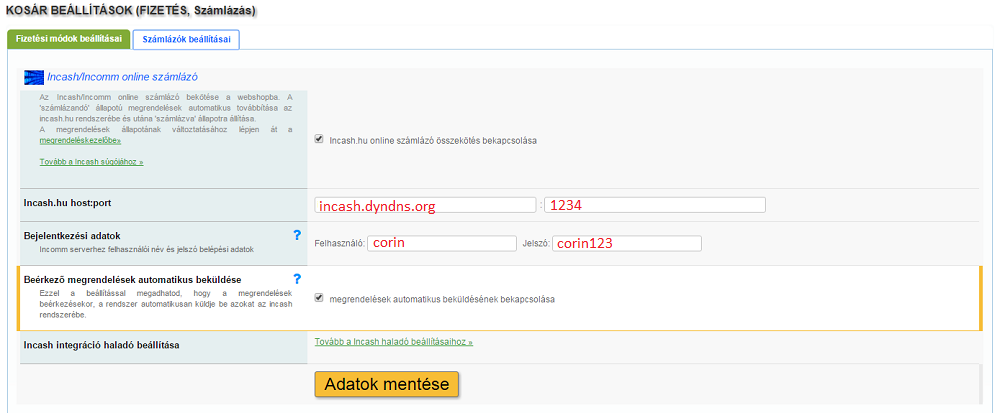
Incash számlázó beállításai
Válaszd ki (pipáld be) az Incash számlázó összekötés bekapcsolását, majd add meg az Incash Rendszerháztól kapott azonosítókat, portot.
Billingo számlázó
Ha a Billingo számlázót szeretnéd használni, kapcsold be a funkciót a Funkciók>Funkciók ki-be kapcsolása pontban, majd térj vissza ide a számlázók beállításai felületre.
Válaszd ki (pipáld be) a Billingo számlázó összekötés bekapcsolását, majd állítsd be a kívánt számlázási beállításokat.
Billingo funkció beállítása a webshopban:
1. Állítsd be a Billingo számlázó programot.
2. Másold ki a Billingo számlázó programból az API kulcsot.
3. Nyisd meg a webshop adminban a Számlázások beállításai menüt.
Beállítások>Kosár és vásárlási folyamatok>Számlázások (Beállítások...)
4. Illeszd be a webshop admin felületén a Billingo API kulcsot a megfelelő helyre.
5. Végezd el a webshop admin felületen a további beállításokat, majd kattints a mentés gombra. (A kék színű kérdőjel ikonokra kattintva az egyes beállításokról olvashatsz információt, ez segít a megfelelő beállítás kiválasztásában.)
6. A megrendelések számlázhatóak.
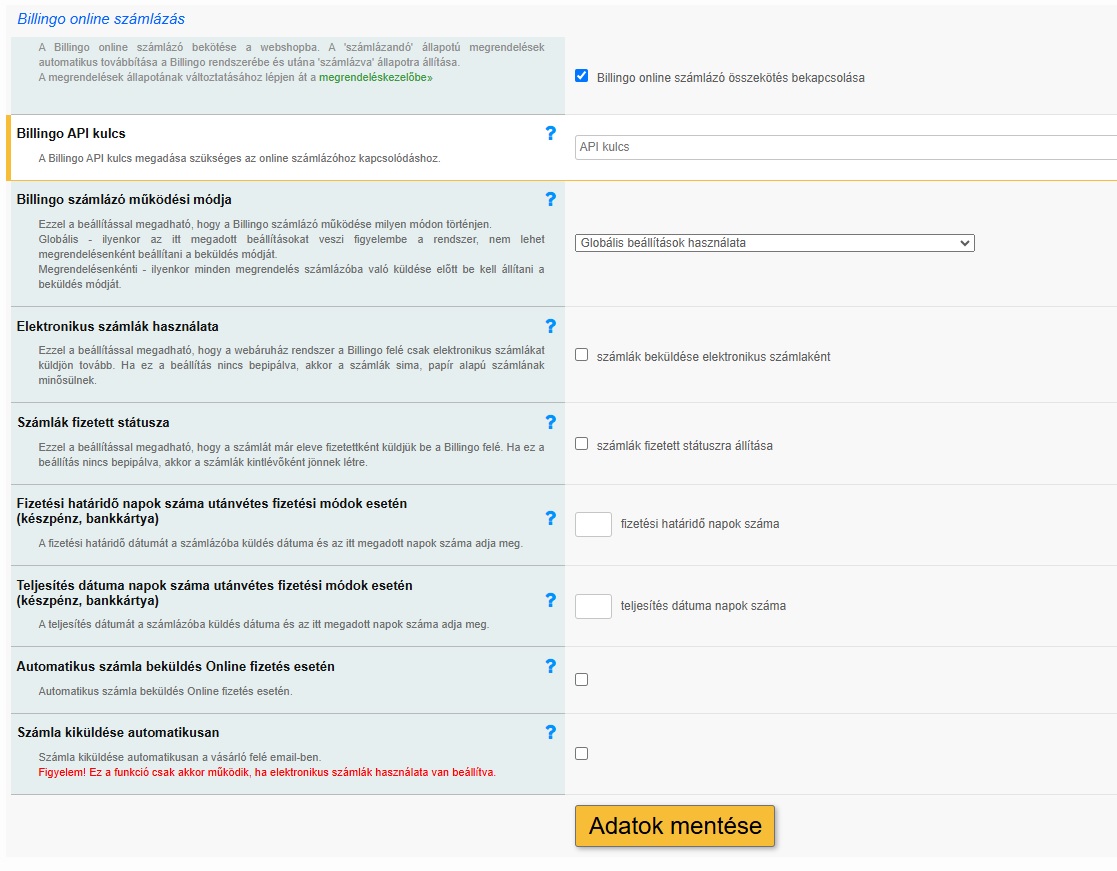
Billingo számlázó - API kulcs generálás
1 - jelentkezz be a számlázóba
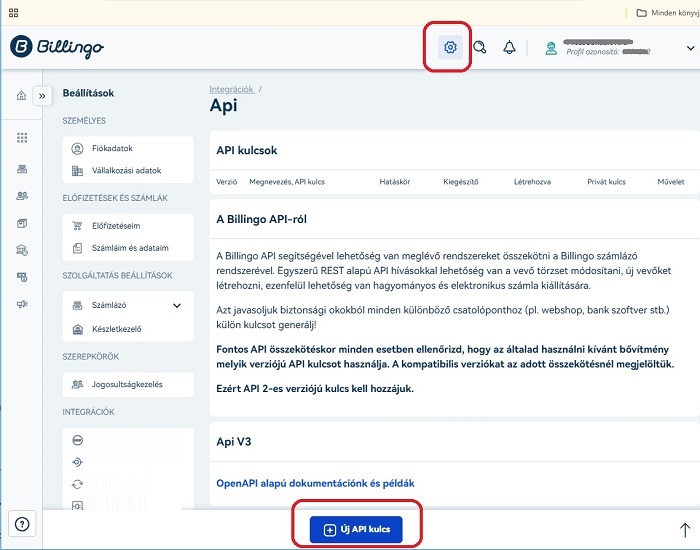
2 - jobb felső sarokban válaszd a Beállítások lehetőséget (fogaskerék)
3 - megnyílik bal oldalon egy menü
4 - alulról a 3. lehetőség az API kulcsok menüt nyisd meg
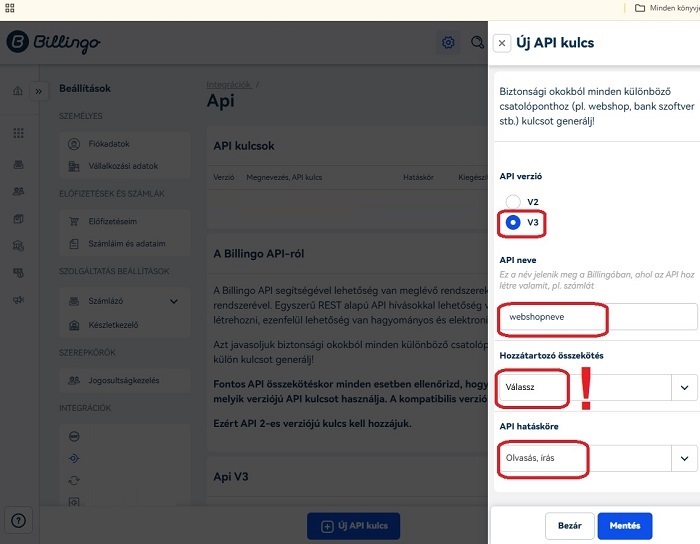
5 - plusz új API kulcs - ezt kell választani, és itt az API V3-at
6 - meg kell adni néhány adatot: API neve (ez a név jelenik meg a billingoban a számláknál, éredemes a webshop nevét megadni).
7 - Hozzátartozó összekötés mezőhöz ne állíts be semmit!
8 - Hatáskör: Olvasás, írás
9 - Mentés
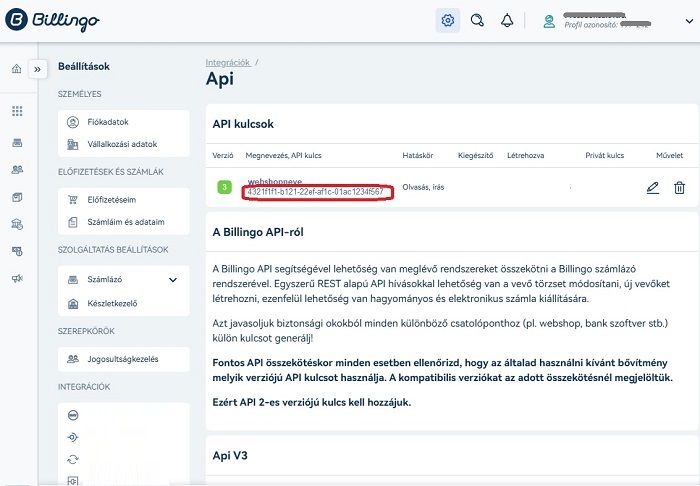
10- másold ki a generált API kulcsot, folytasd a "Billingo funkció beállítása a webshopban:" leírás szerint.
A Billingo felülete: